

五分钟,搭建Rust嵌入式开发环境
前言
这是Rust开发单片机系列教程的第一个教程。此教程会为大家演示如何配置一个基础的Rust开发环境。

需要说明的是,与传统是同C/CPP语言开发单片机不同,Rust开发单片机只需要配置一个开发环境即可。不再需要使用诸如Keil-uVision5,IAR, SES, MRS/MRS2, STM32CubeIDE等IDE。
本教程主要演示如何在Windows平台配置开发环境,如果你是Linux用户,配置会更简单,有差异的步骤会单独指出,方便一个教程兼容多个平台。
准备清单
对于已经尝试过Rust开发,觉得Rust并没有帮你解决问题,也没有达到预期效果,想要卸载Rust的用户,只需要打开终端,输入以下命令,再输入y,按下Enter,便可卸载Rust。
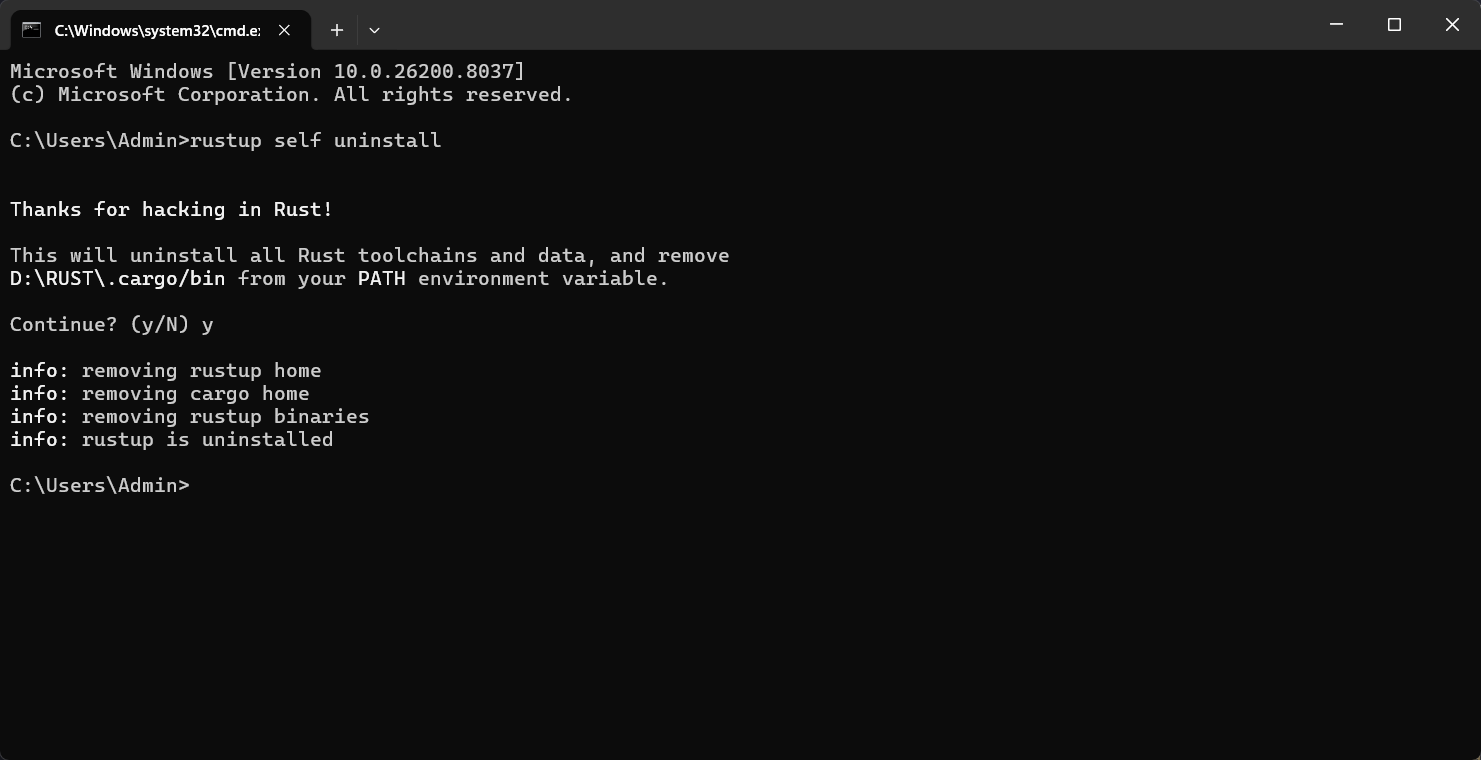
此次需要安装的软件如下:
VSCode-
代码编辑器,提供现代化的代码编辑体验。
Visual Studio Community Edition-
提供一些底层的
SDK和linker,使用MSVC ABI rustup-init.exe-
rust安装引导程序
若是你的电脑上已经存在了部分软件,例如VSCode和Visual Studio Community Edition,那就太好了,你只需要做很少的工作即可开始Rust开发,不仅是开发MCU等。
VSCode和Visual Studio Community Edition的安装不会难住任何人,特别是本频道的各位,所以大家点击上方链接,直接跳转到下载页进行安装即可。
安装VSCode和Visual Studio Community Edition
看到这一行的时候,我会默认你已经安装了VSCode和Visual Studio Community Edition,从这一段之后便是正式的配置环节。
第一步,配置VSCode,这一步最好是新建一个profile来作为rust开发环境,不要与其他的工具链混用。之后再安装以下插件即可。
rust analyzereven better tomldependi
第二步,打开Visual Studio Installer,这个软件是用于安装Visual Studio Community Edition的。
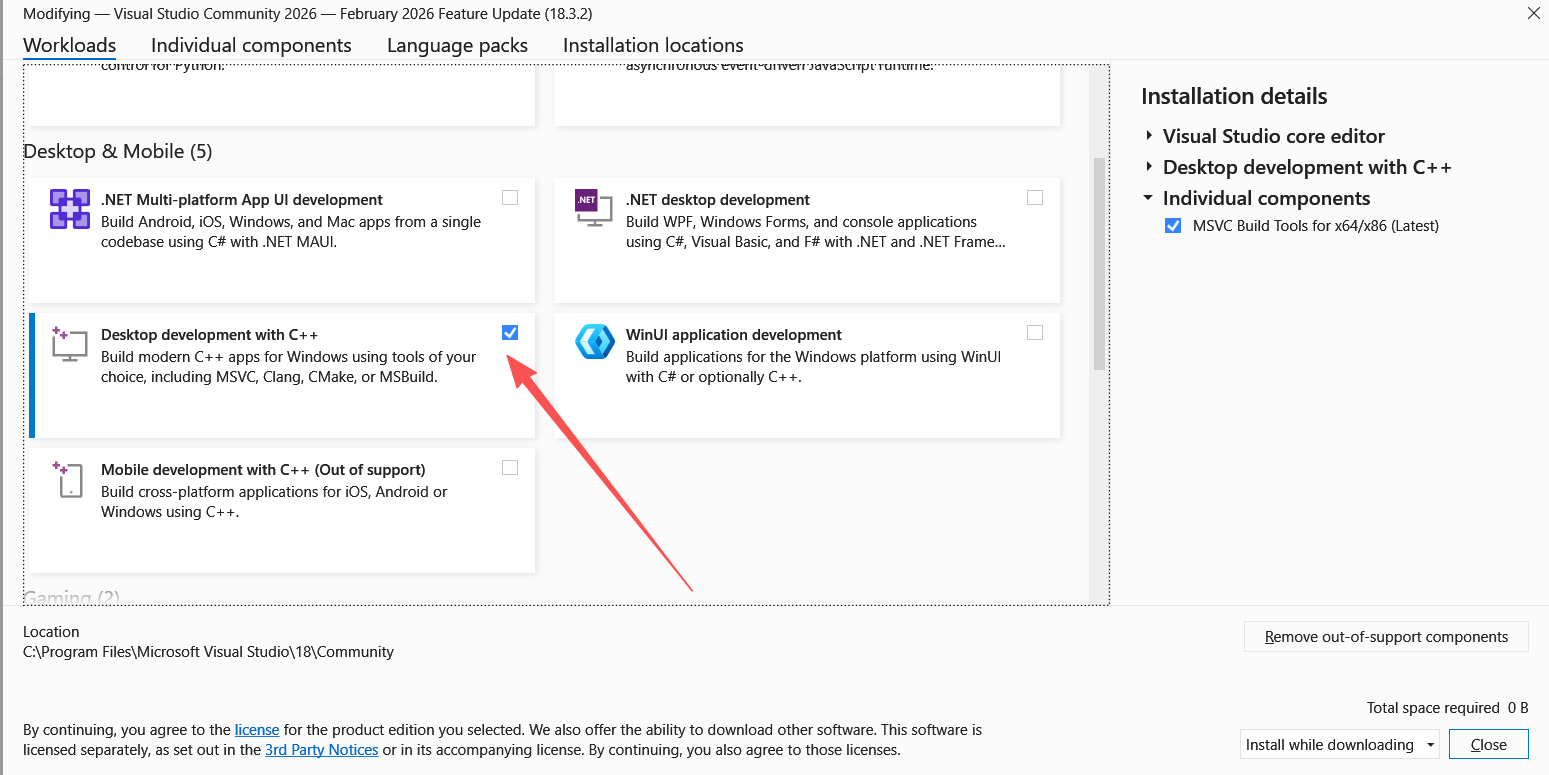
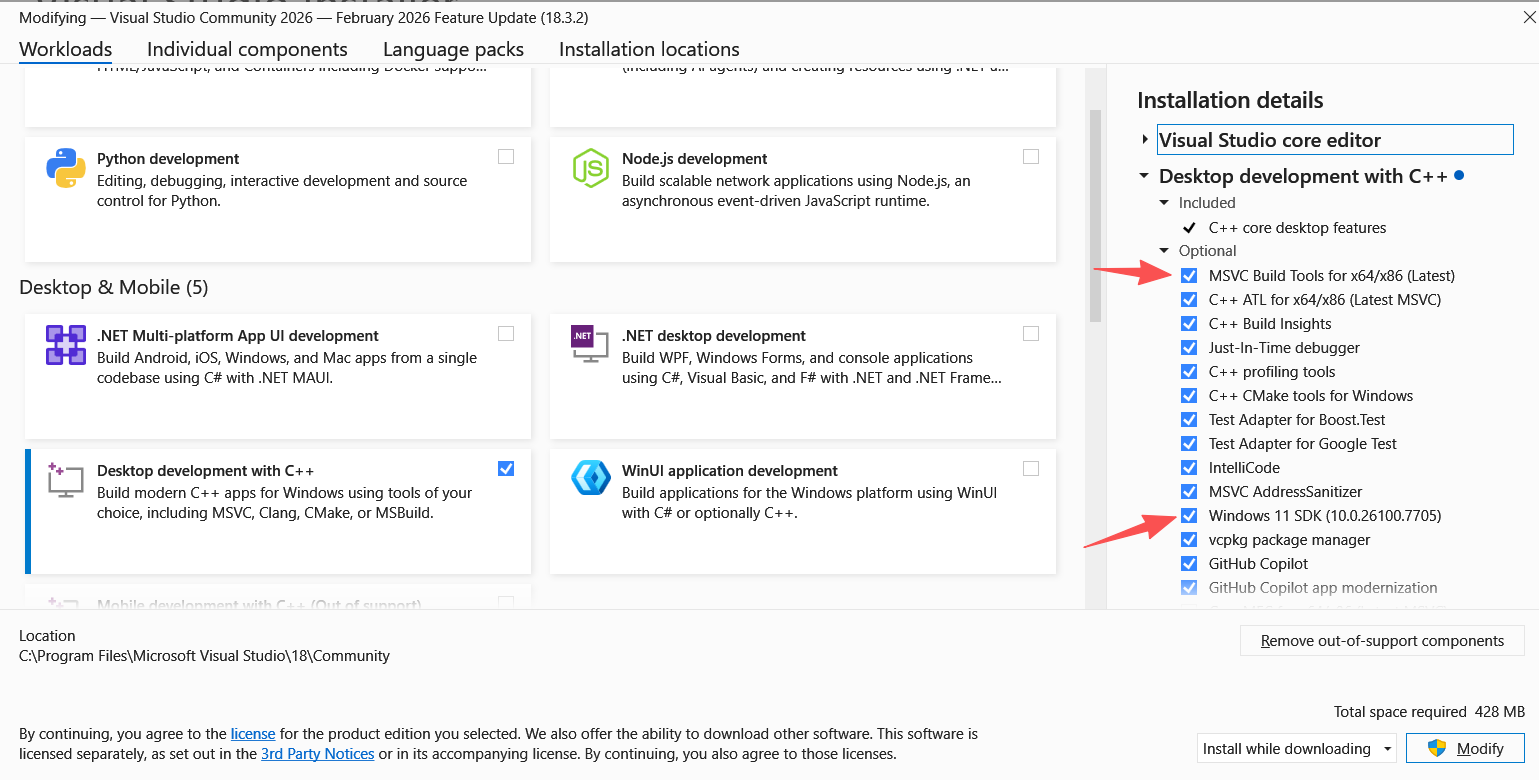
确保你安装了以下这些组件。以截图形式给出,自行对照安装即可。
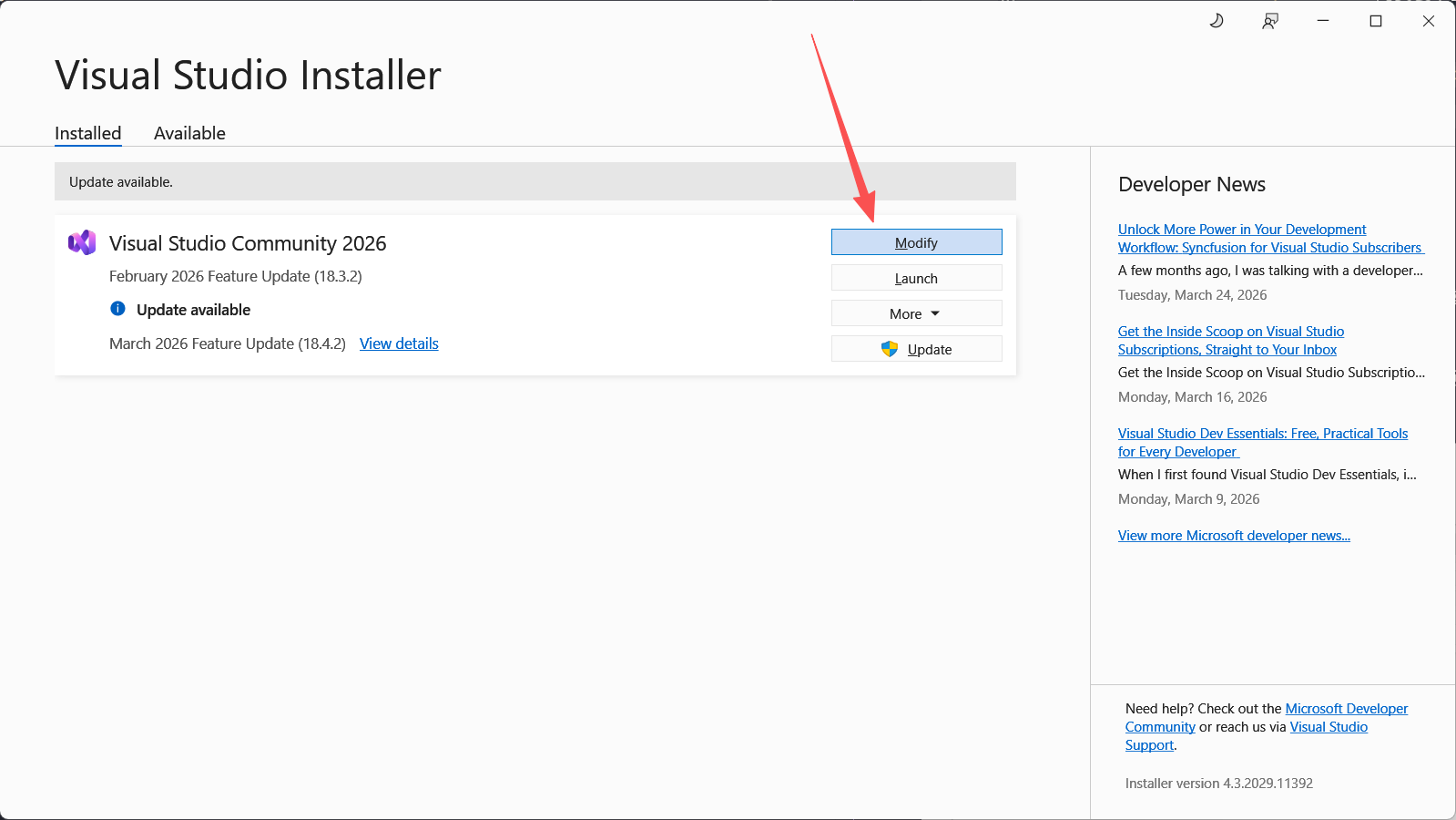
打开Visual Studio Installer之后,点击红色箭头指示的Modify。
在弹出的窗口里确保红色箭头指示的这些组件被成功安装。
至此,已经完成2/3的进度了。
安装Rust
第三步,安装Rust。
由于默认安装会将整个Rust工具链安装到C盘,考虑到部分开发者的C可能甚至没有512GB,故先配置环境变量,便于将Rust工具链安装到其他空间充裕的盘符。
教程里演示的是安装到D盘,先在D盘新建两个目录,用于安装Rust工具链。
配置环境变量
具体操作步骤:新建文件夹/目录,命名为RUST,进入RUST文件夹/目录,新建两个目录,分别为.cargo和.rustup。
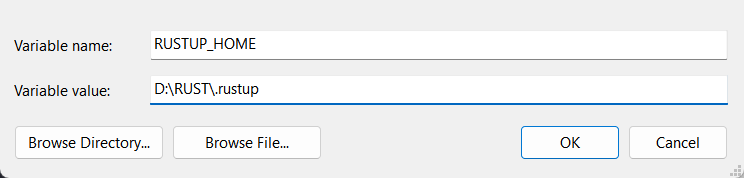
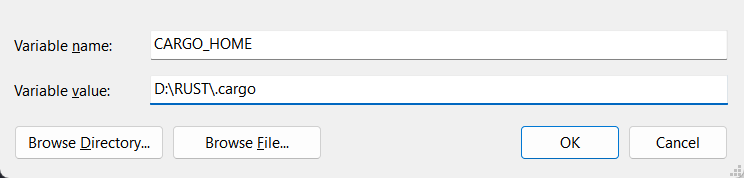
环境变量配置完成。
双击打开rustup-init.exe
可以在终端里看到红色箭头指示的内容,则说明Rust工具链安装的环境变量配置成功。
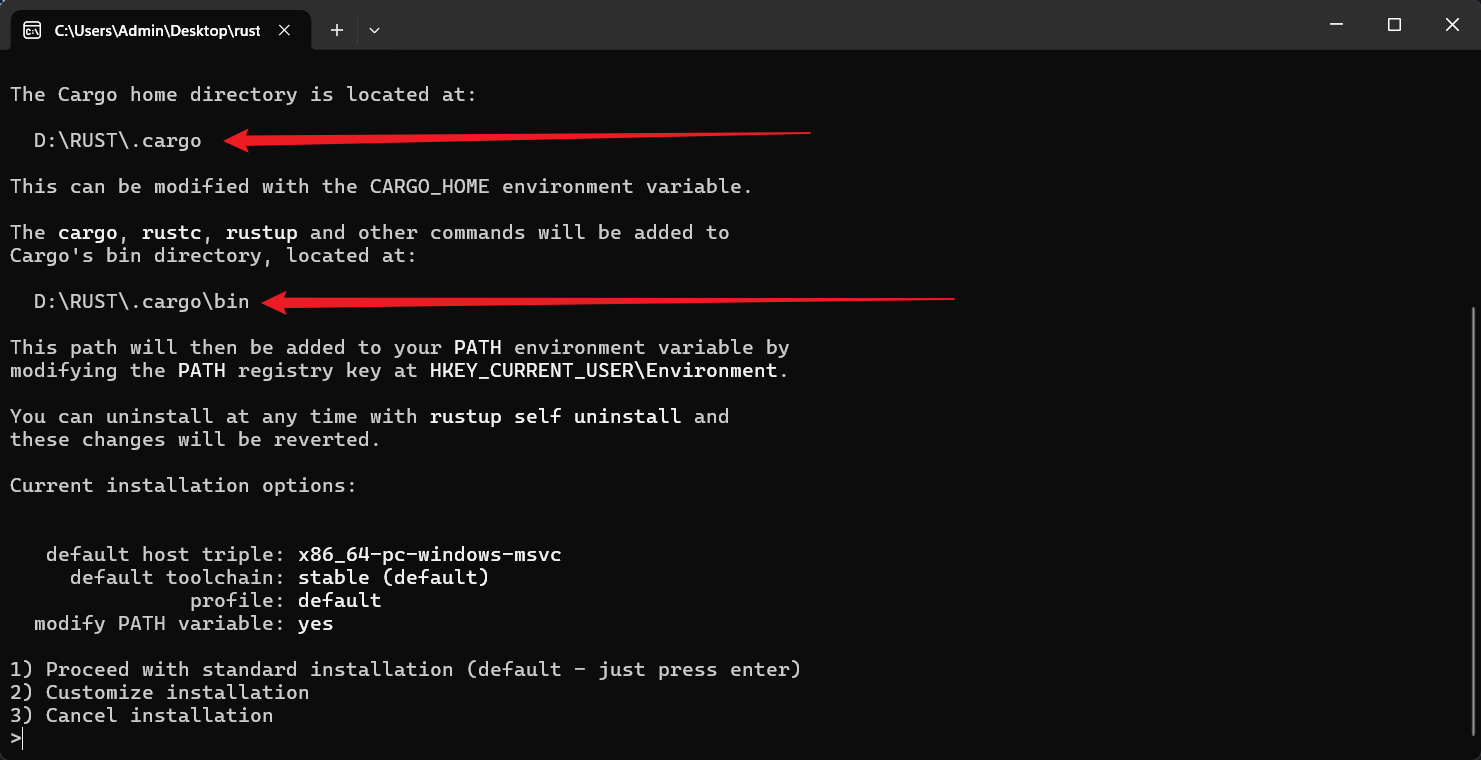
随后,输入2,按下Enter。
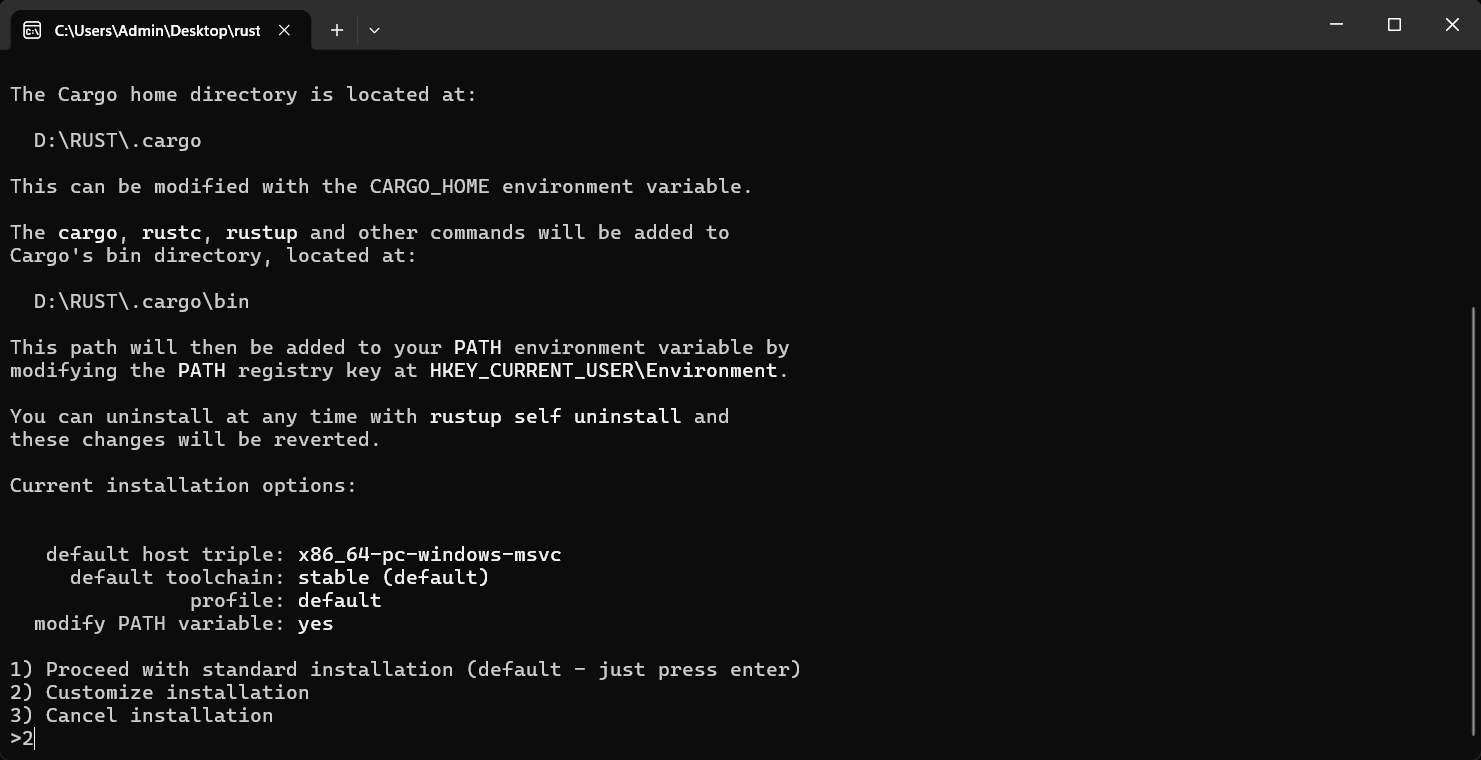 紧接着会弹出确认信息,继续按
Enter。
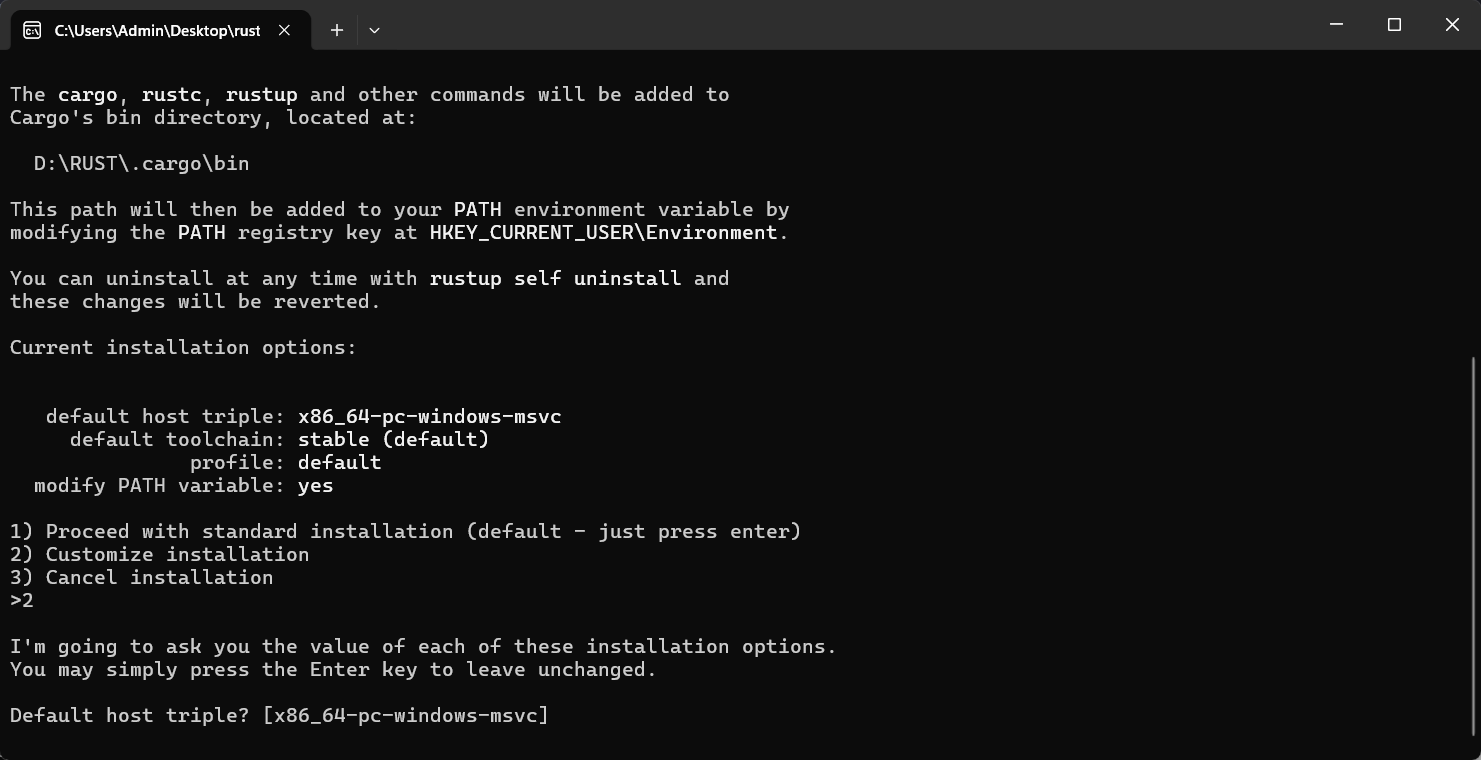 随后会弹出确认
toolchain选择信息,此时输入nightly并且按下Enter。
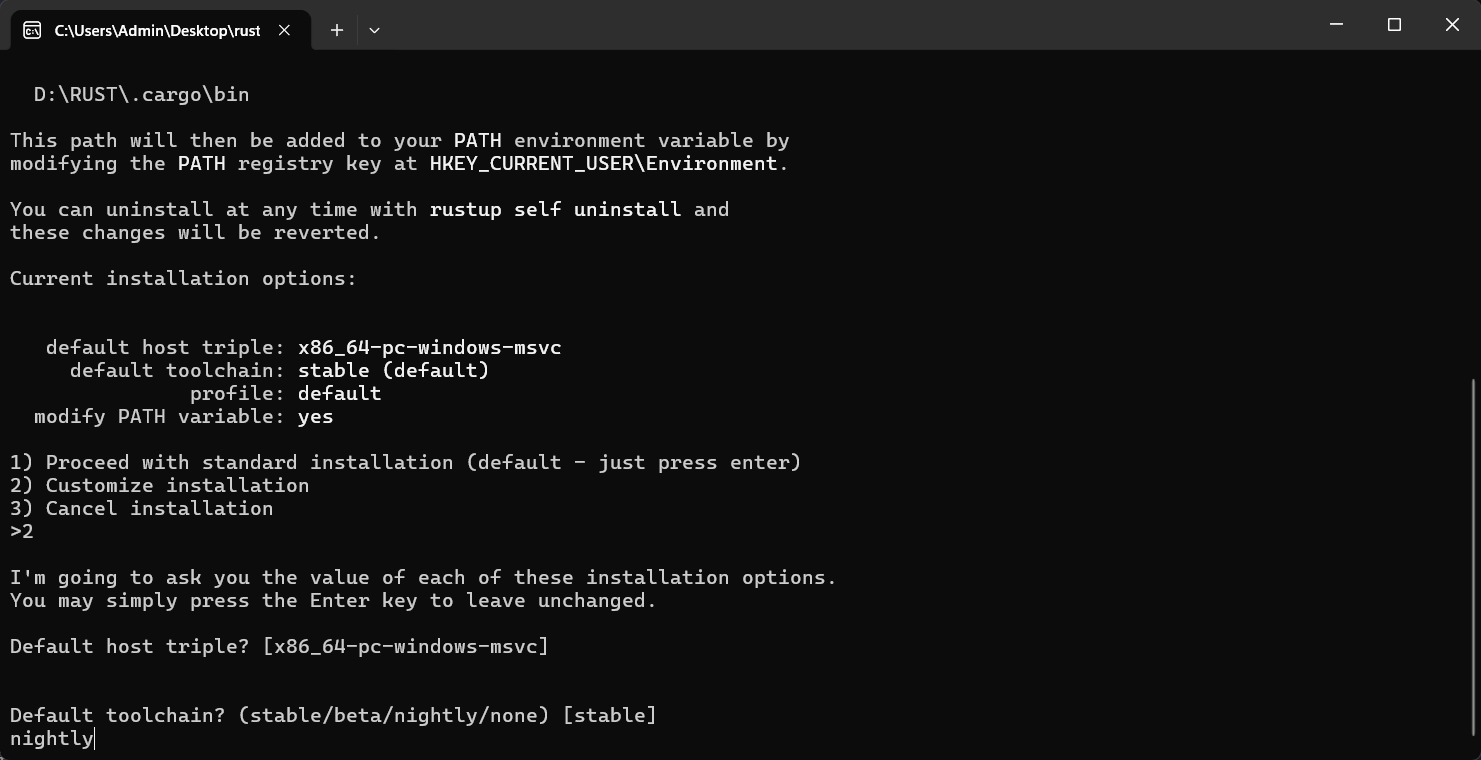 随后还会确认
profile,按Enter即可。
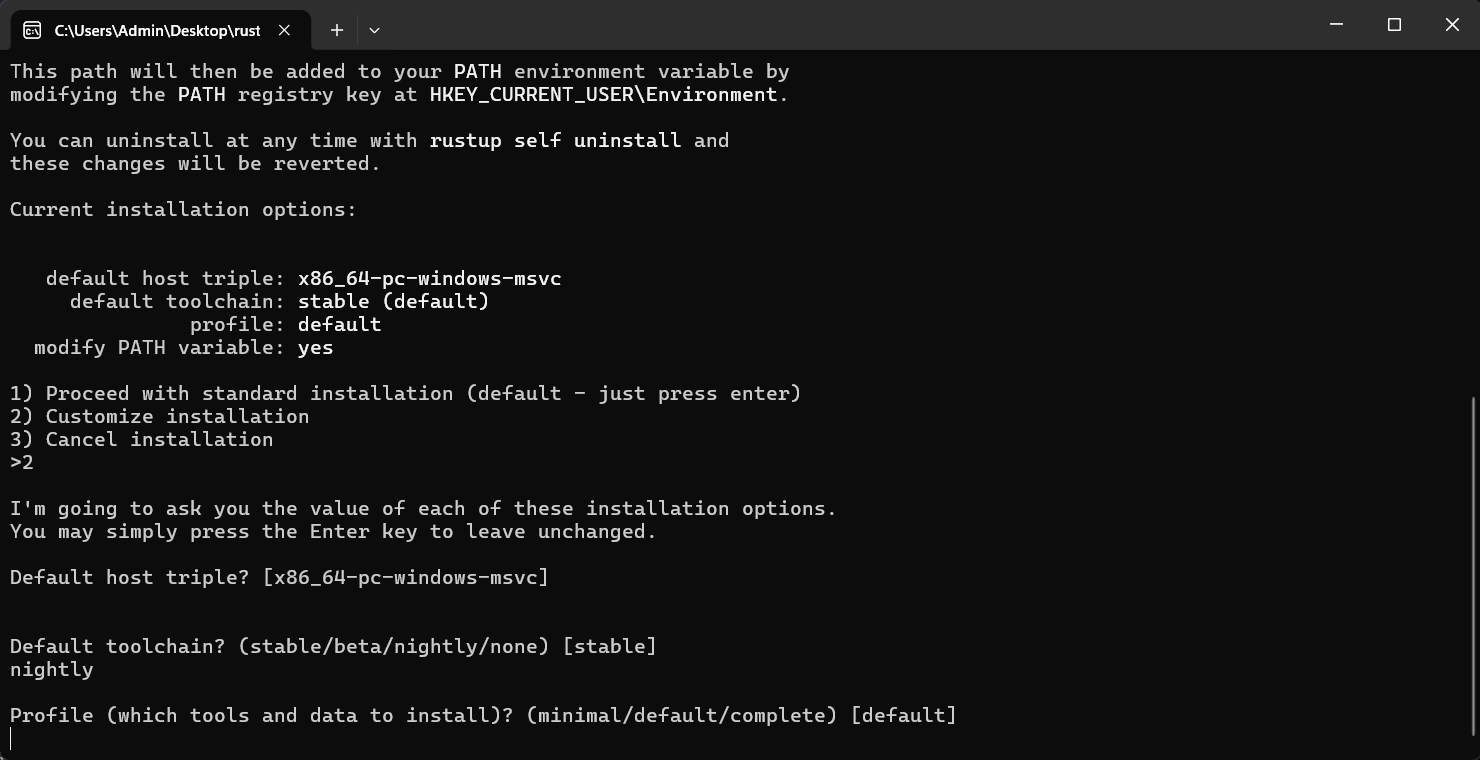 最后会询问是否要
modify环境变量,也就是采用我们之前配置的环境变量。输入y并且按下Enter。
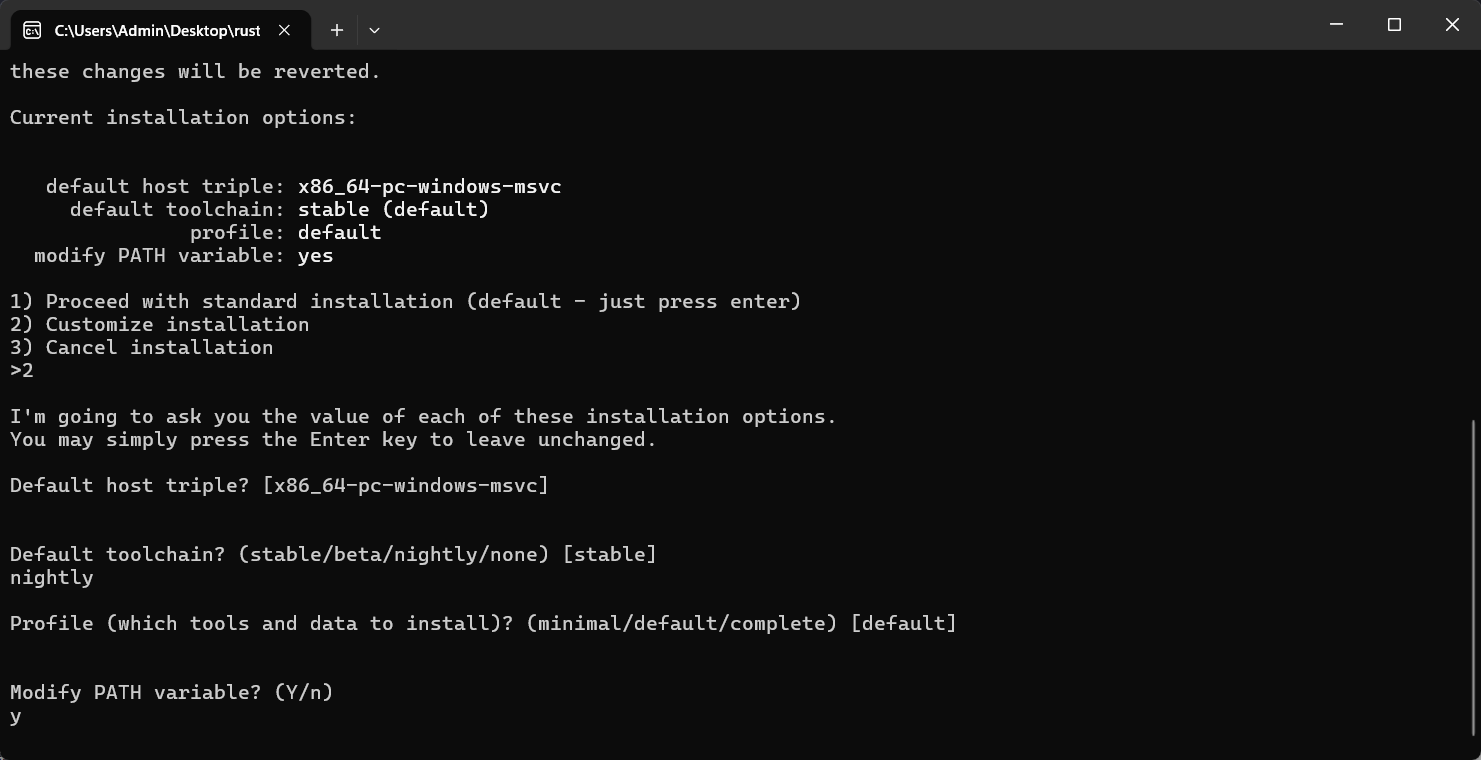 按下
按下Enter之后,会再次出现以下提示信息。
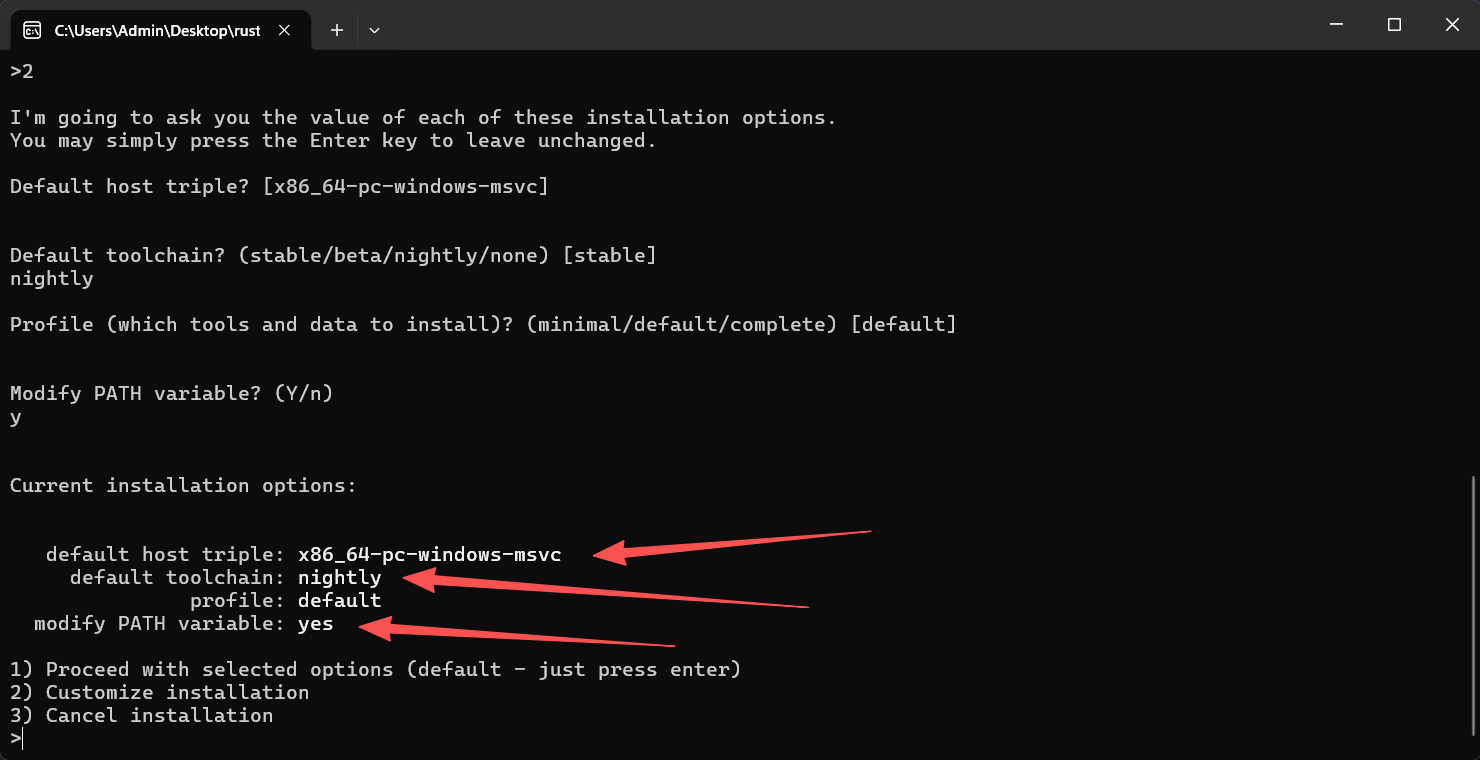 此时,只需要按下
Enter即可。
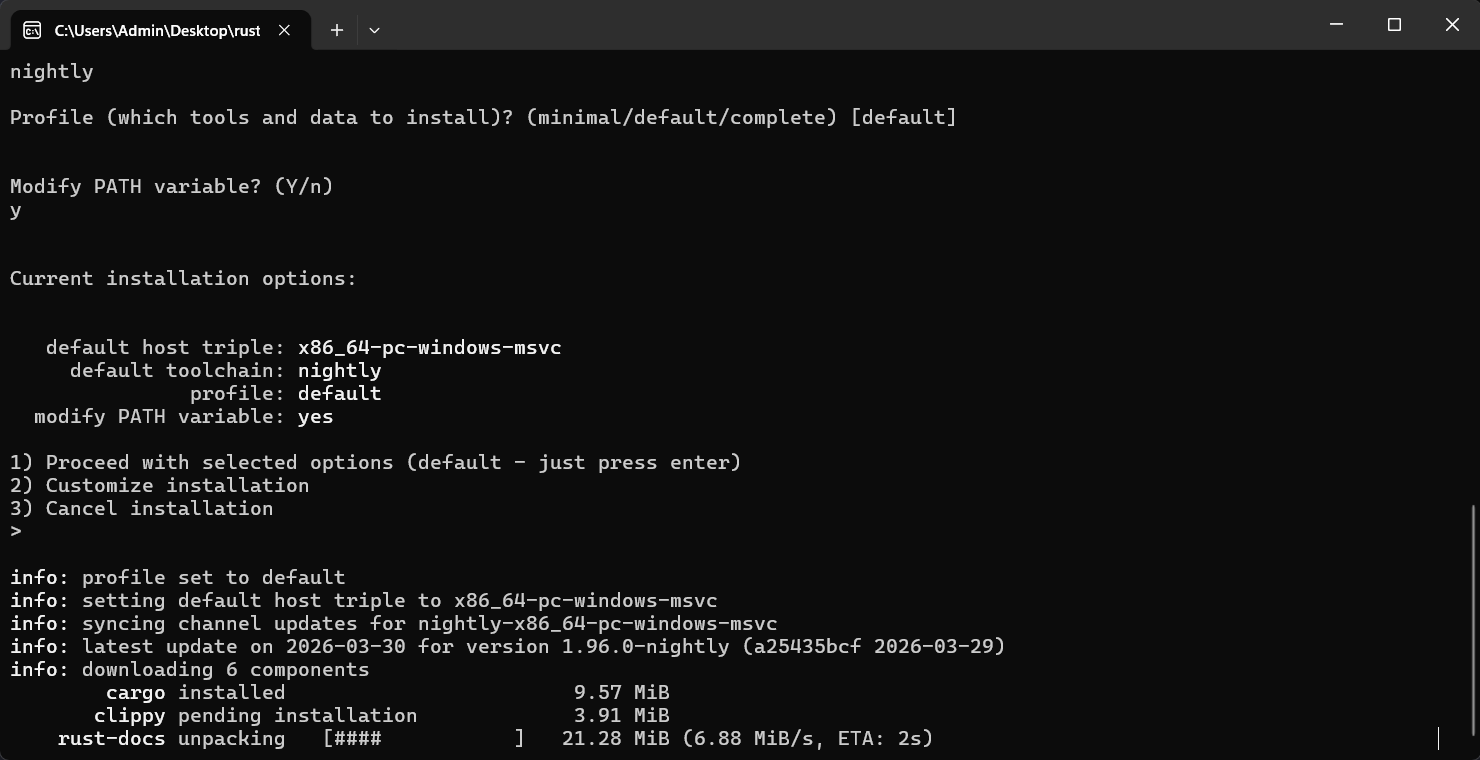 看到终端里的
Rust is installed now. Great!,则说明此次安装圆满完成。
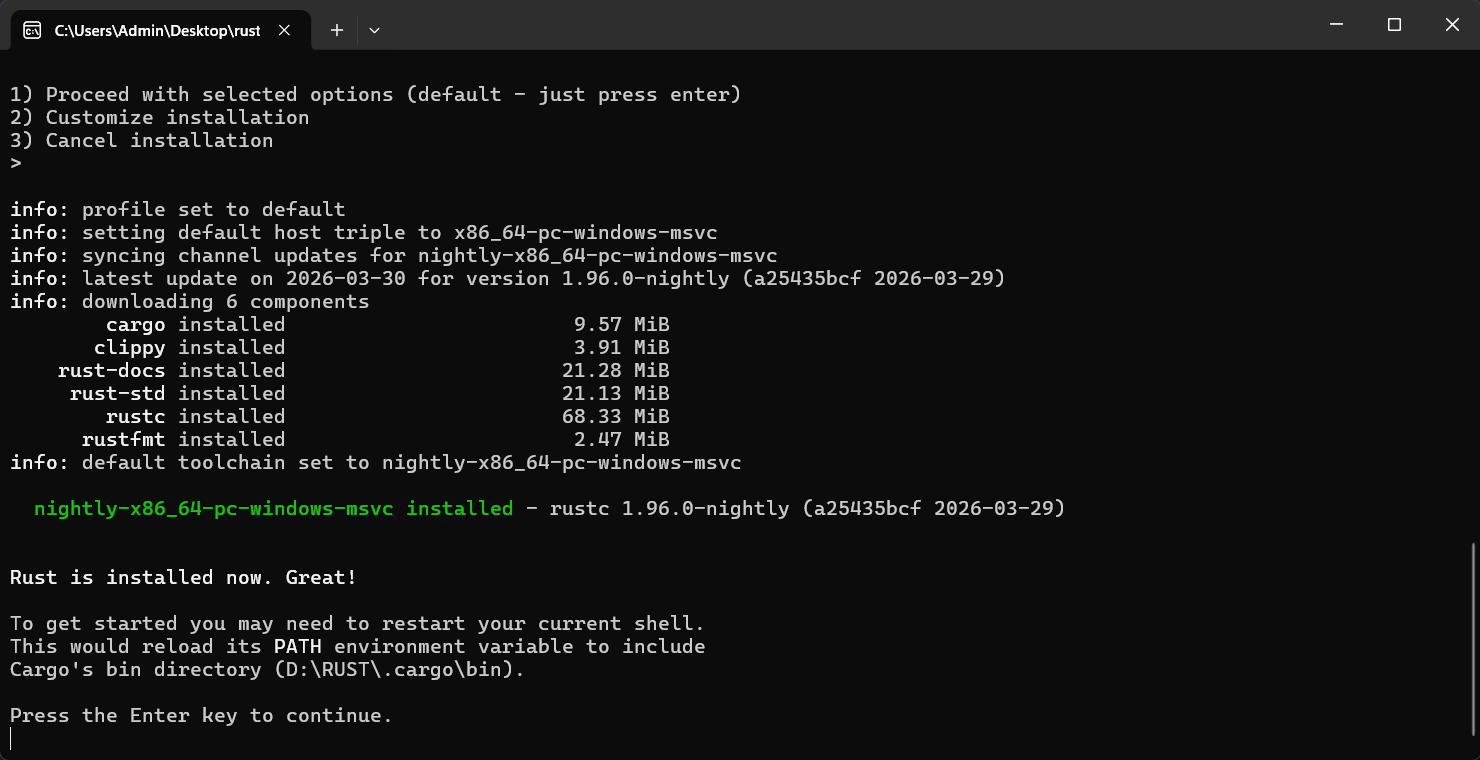
以上步骤对于新手来说,可能稍显繁琐,但这是实践下来,个人认为比较满意的安装方式。
如果你使用的是Linux,只需要你安装了gcc,然后,直接在官网复制安装命令,进行安装即可,环境配置的操作是一样的,无非是将其写进.bashrc,但大多数时候默认安装即可。
至此,Windows平台的Rust开发环境就算搭建完成了,这个环境可以理解为一个基础环境。你可以选择用其开发桌面应用、命令行工具,也可以在其基础上添加一些工具,用来做嵌入式开发。
资料推荐
若想要进一步学习Rust,也可以给大家推荐一些资源。
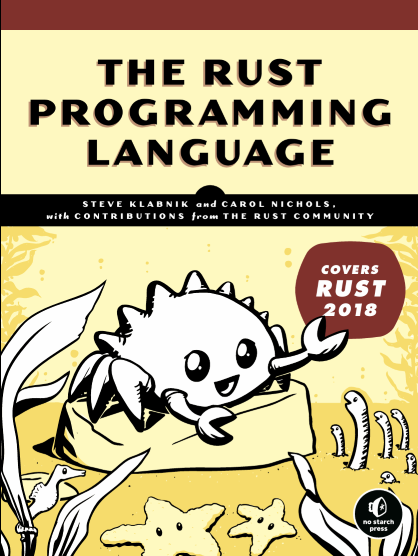
- Rust圣经
-
这本书可以结合视频一起看。

常见问题
- 终端找不到
cargo时,重新打开终端,或检查CARGO_HOME和PATH是否已经生效。 - 安装卡住时,优先确认网络代理、杀毒软件和系统权限是否影响下载。
- 后续开发某个芯片平台前,还需要继续安装对应平台的
target、烧录工具和调试工具。