

NLBN + SEEX 使用指南


简介
NLBN可以帮你从立创商城快速导出/下载元件库,这些元件库可以直接导入KiCad进行PCB绘制,但3D模型是通用的,你也可以将3D模型导入到Altium Designer(AD)或者其他支持step格式和wrl格式的EDA中使用。注意:仅测试过KiCad和AD。
SEEX是一个剪切板监控工具,它可以监控你的剪切板,但是不会存储或者发送任何你所剪切/复制的内容,在这个软件里,我们只会对剪切/复制的内容进行正则匹配,具体则是匹配到Cxxx的字段,将其定义为器件的编号。
需要指出的是,NLBN可以完全脱离SEEX单独使用,但若是用户每次都需要进行人肉正则匹配器件编号,然后将其保存到xxx.txt文件,最后再喂给NLBN,这或许有些机械(摸鱼神器!)。所以进一步开发了SEEX,作为一个器件编号收集的小工具,可以调用NLBN完成一键导出。
喂饭
演示SEEX+NLBN的完整工作流。确保安装了SEEX和NLBN。
- 打开
SEEX,此应用默认就是置顶状态,方便查看器件收集情况,软件可切换中英文显示,降低使用难度。 - 打开立创商城网页,挑选你所需要的器件,点击复制按钮。
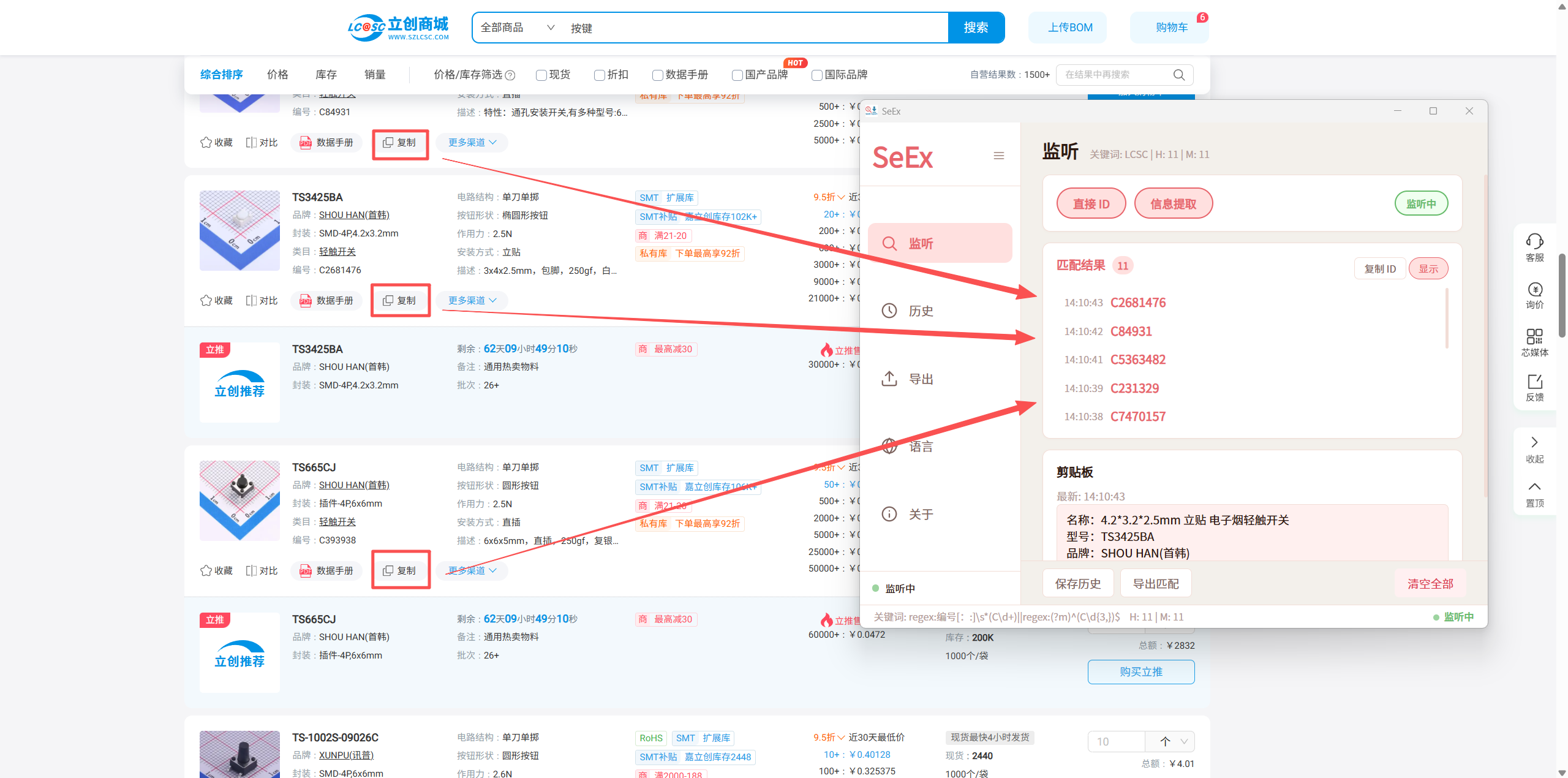
- 设置导出路径,并且导出,若是还未安装
NLBN,SEEX也会进行提示,并且给出仓库路径,自行下载安装即可。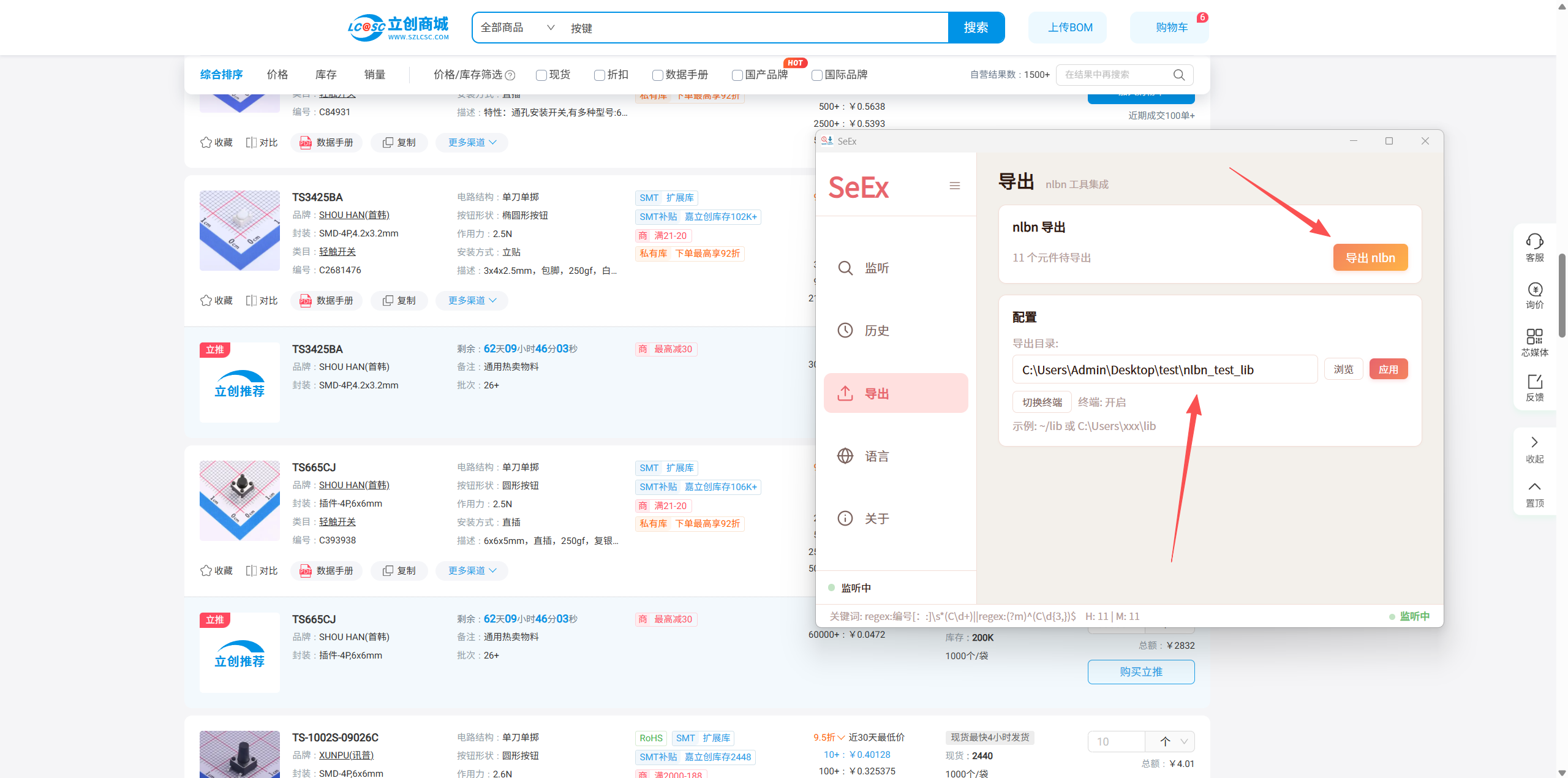
- 随即会弹出终端,自动运行
NLBN,此时可以看到具体的导出进度,也会提示未成功导出的器件编号。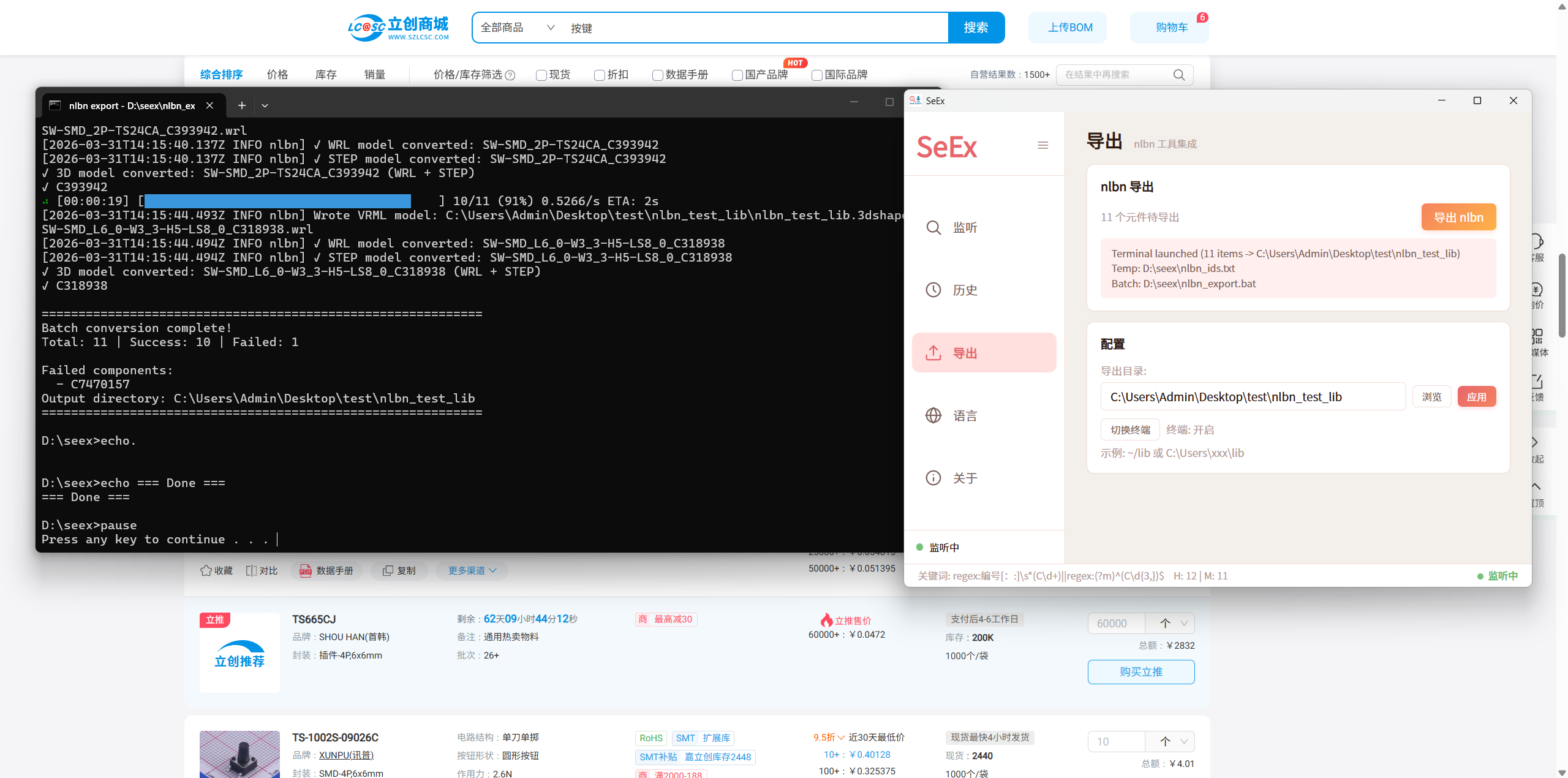 在上图中,提示
C7470157器件未成功导出,复制其编号,到立创商城检索,发现该器件并没有绘制原理图和封装。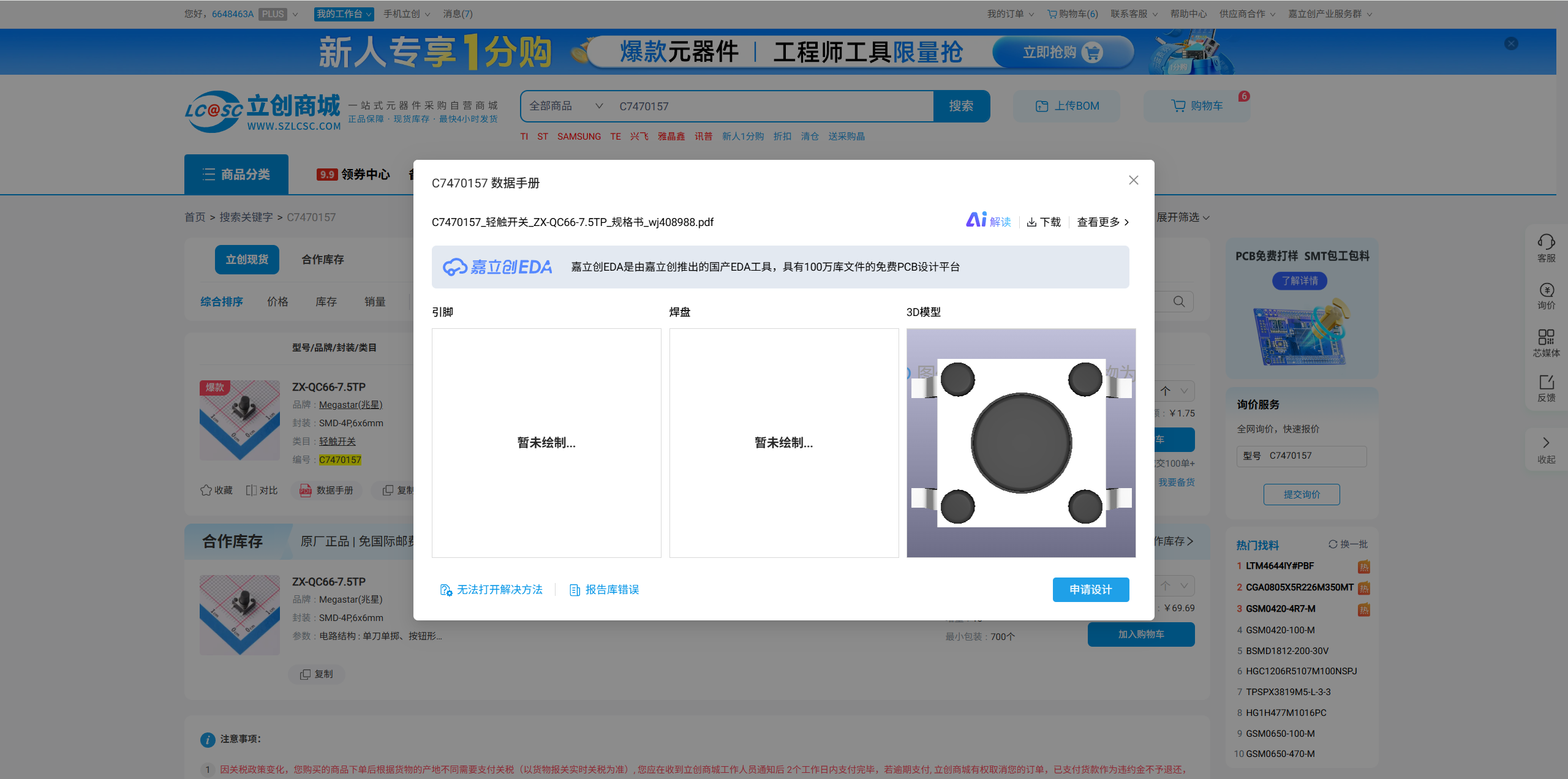
- 导入
KiCad进行验证。- 新建一个
KiCad工程。 - 配置路径
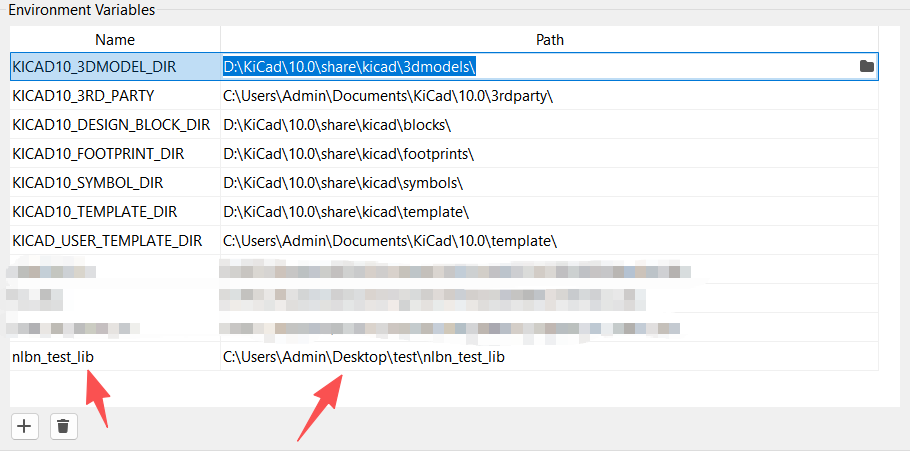 注意:这里的
name需要和你的导出目录保持一致,例如我的导出目录是nlbn_test_lib,当前演示所使用的是KiCad 10.0,在填写这里的name字段时,会自动大写,一个解决办法是直接复制导出目录的文件名,粘贴即可。 - 配置
symbol路径 这里就可以直接点击红色箭头指示的文件夹图标,选择导出目录下xxx.kicad_sym文件即可。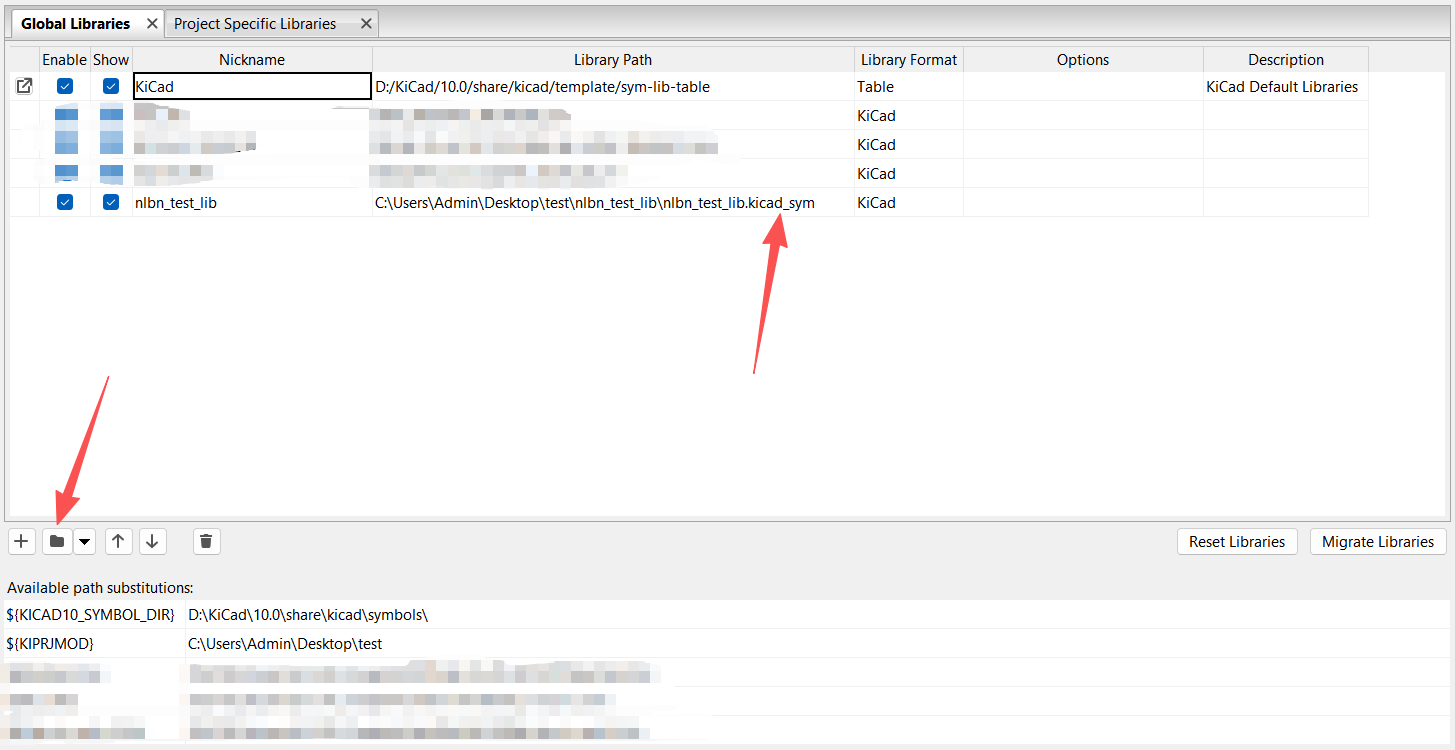
- 配置
footprint路径 同symbol路径一样,直接选择xxx.pretty文件夹即可。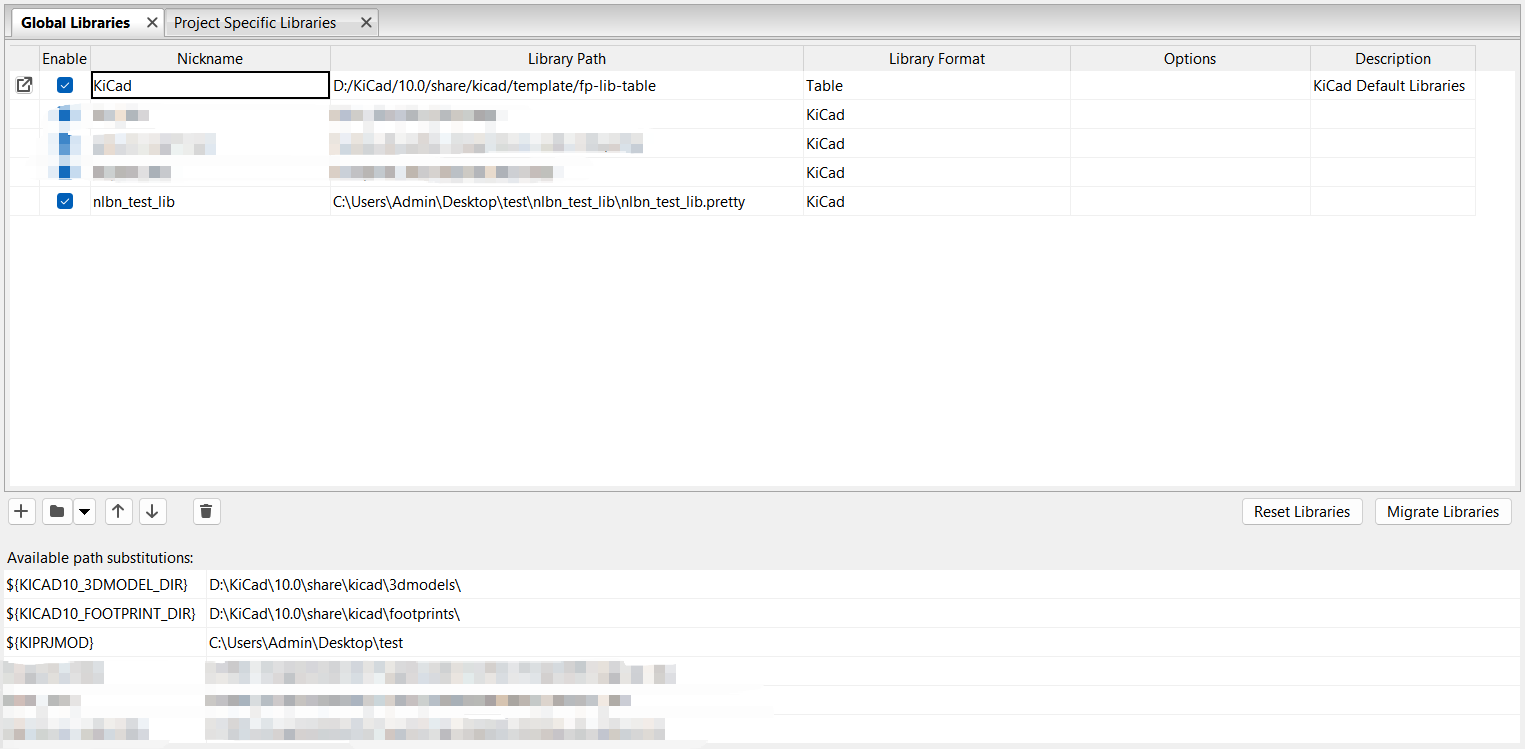
- 打开原理图,添加器件,更新到
PCB,查看封装和3D模型。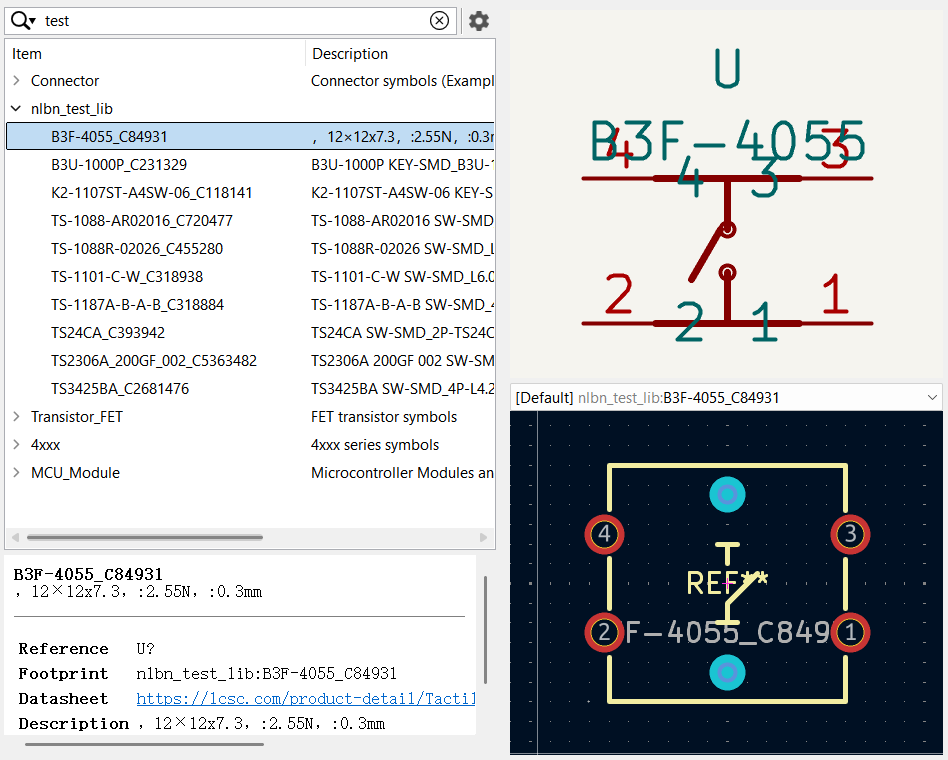 我们在使用
我们在使用SEEX收集器件编号的时候一共是11个,但是有一个是不存在原理图和封装的,所以本次一共导出了10个器件,与图里也完全能对应上。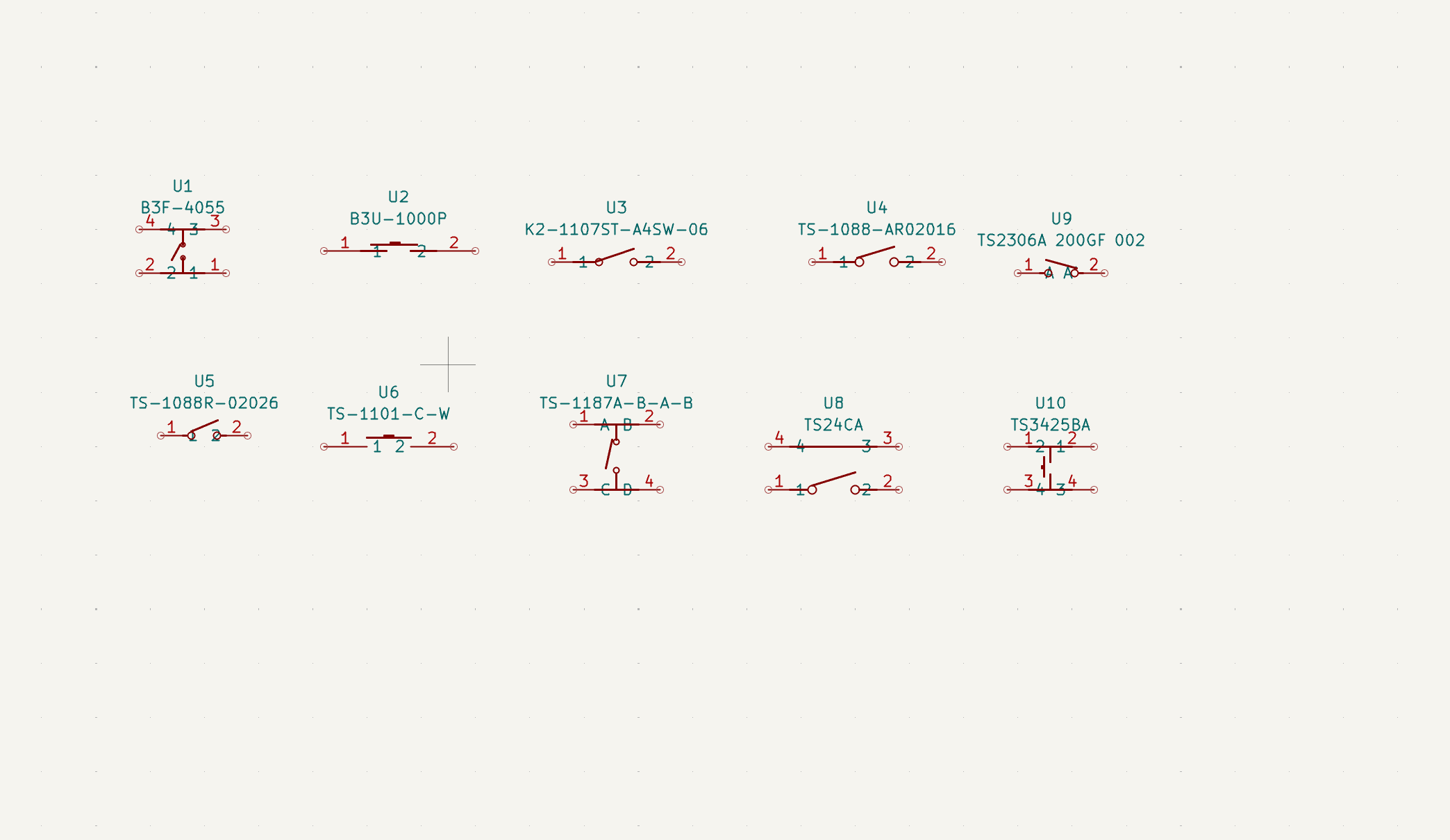 原理图添加完成。
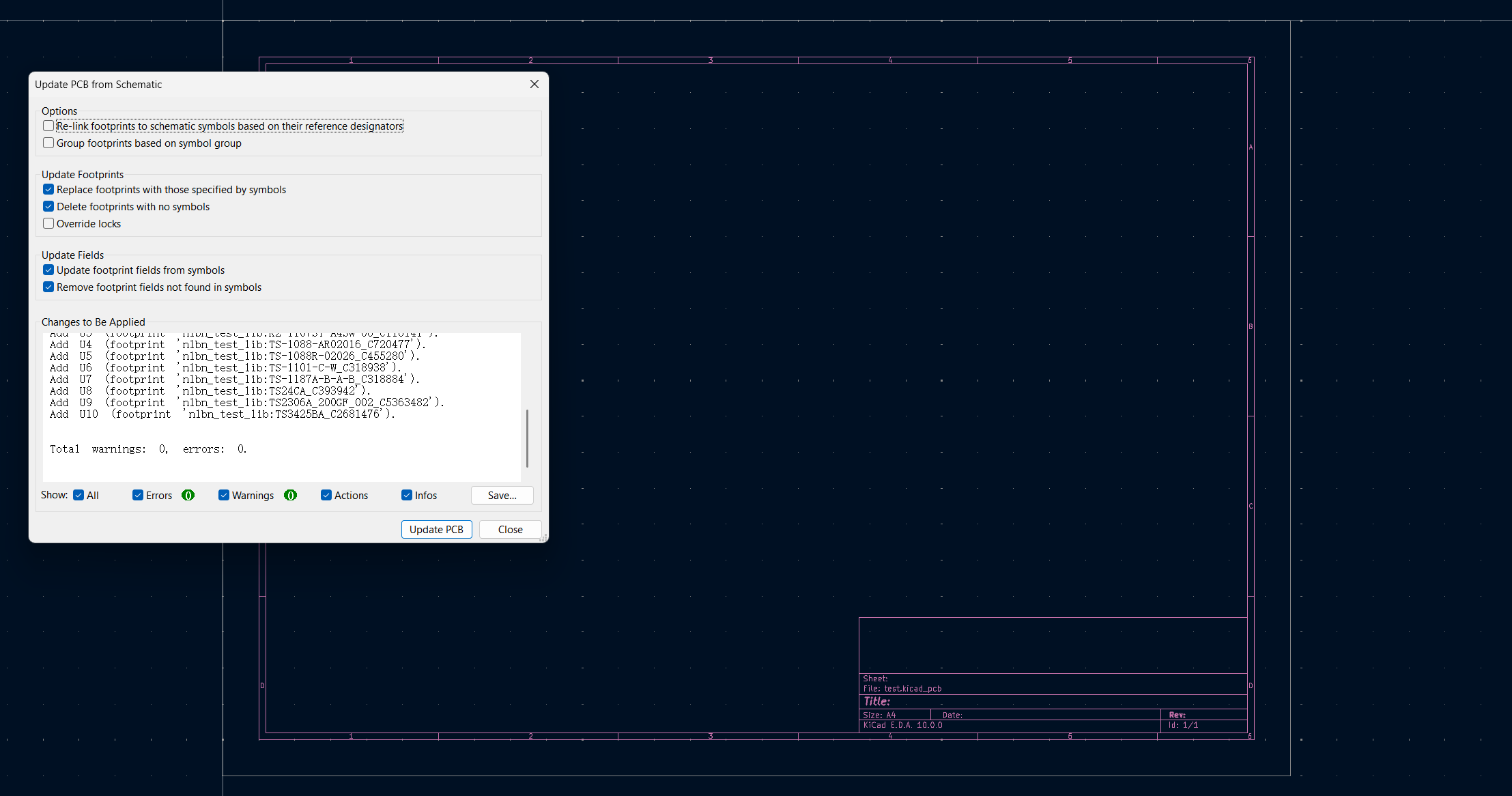 更新到
更新到PCB无报错。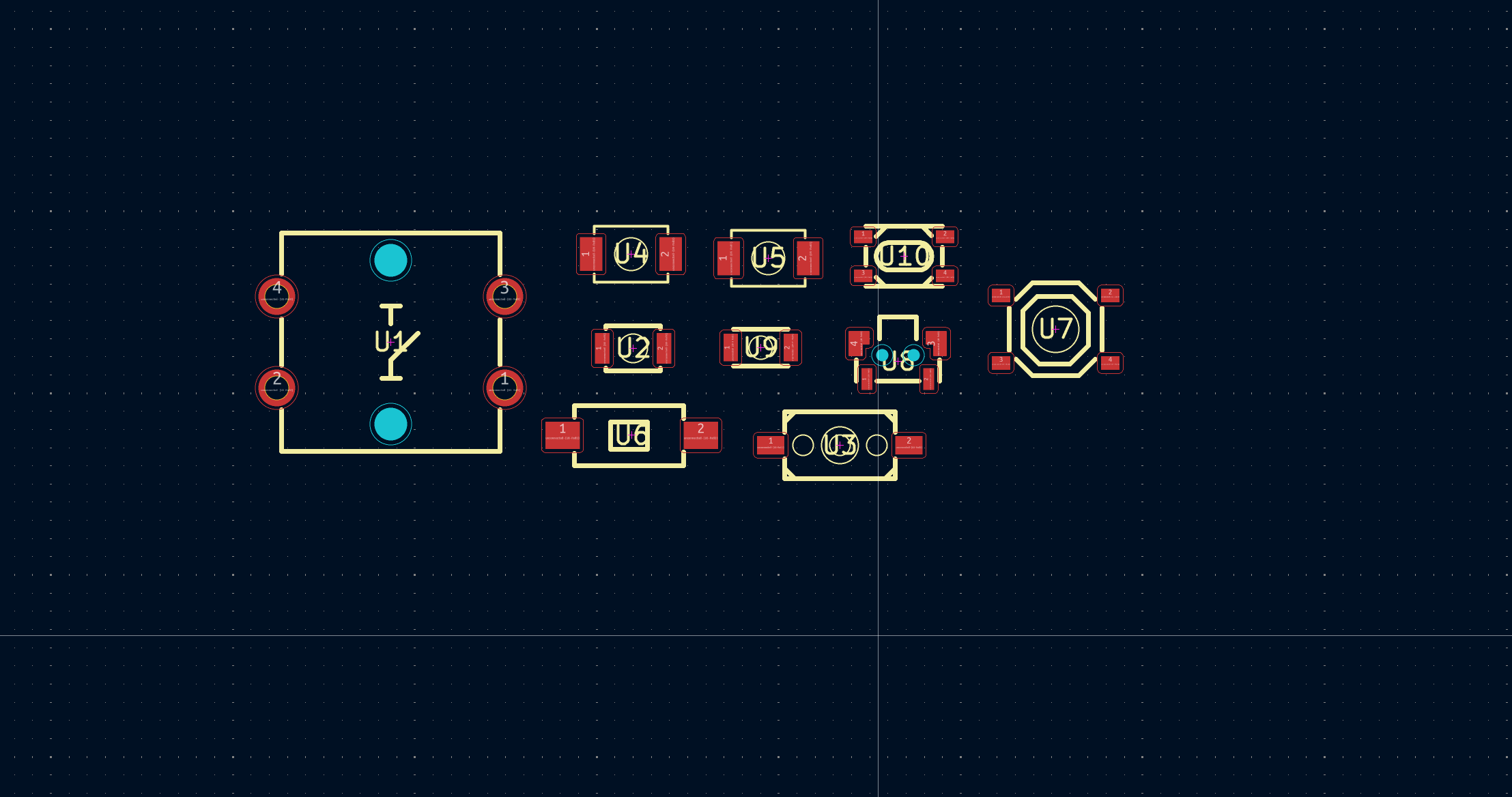 封装显示正常。
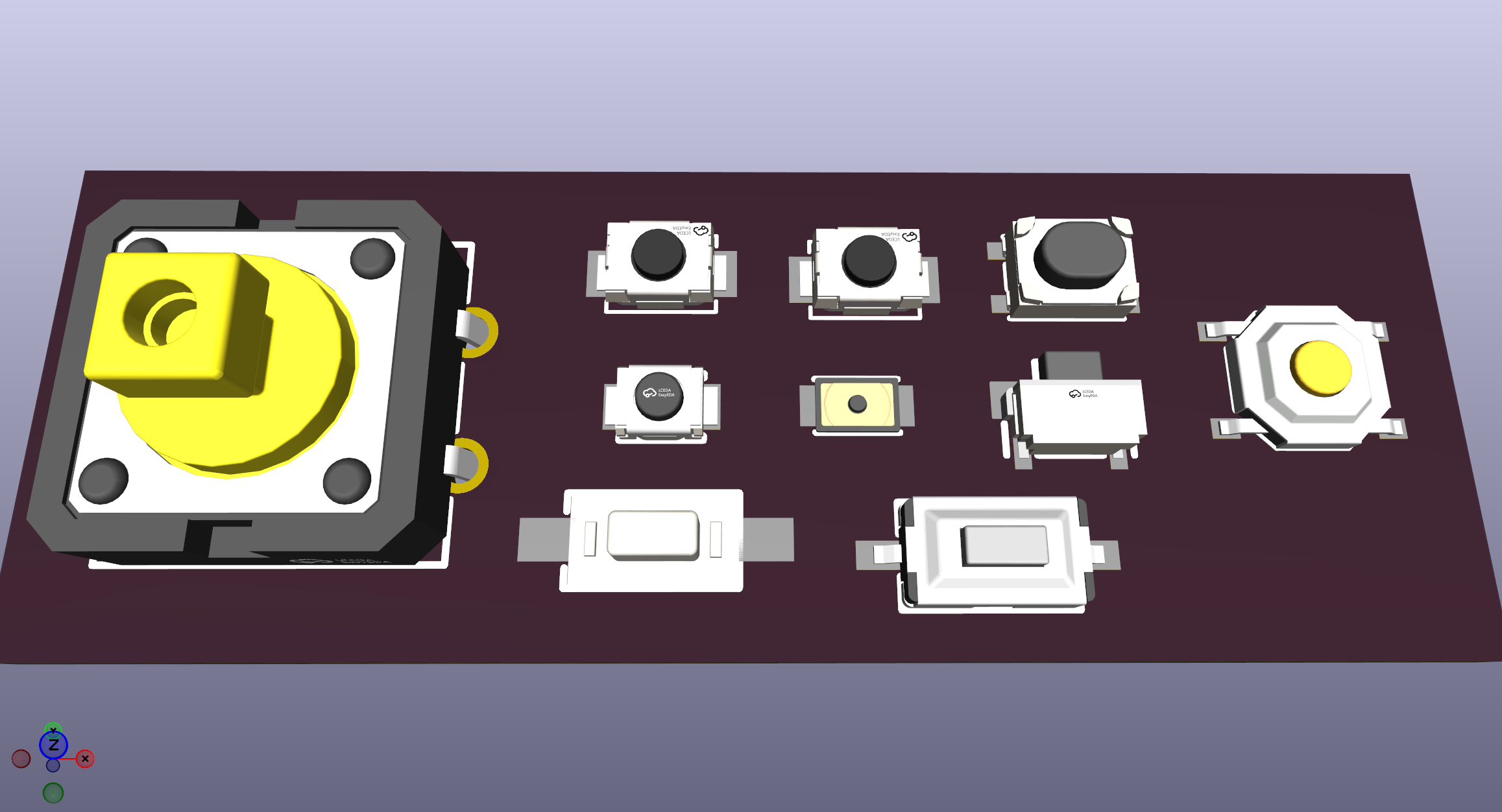
3D模型显示正常,部分模型可能会稍有偏移,手动调整即可。
- 新建一个
- 结尾
如果你需要使用
SEEX+NLBN组合来完成较为严肃的项目,还请一一核对所有器件导出后的原理图和封装信息,毕竟有时候源头上就是错误的封装,继续导出也还是得到错误的封装。必要时你也可以查看源码,确认导出的符号、封装和模型路径是否符合当前项目规范。
常见问题
- 导出失败时,先复制器件编号到立创商城搜索,确认该器件是否有原理图和封装。
KiCad里找不到库时,优先检查环境变量、库表路径和导出目录名称是否一致。3D模型位置不准确时,通常可以在封装属性里手动调整模型偏移和旋转。
结语
由于编写此篇文档之时,还未录制相应的视频教程,故先提供一个TP,方便大家直接点击跳转视频教程。
欢迎反馈bug。enjoy😊。